EXCEL Y SUS
APLICACIONES
Excel es un programa informático
desarrollado y distribuido por Microsoft
Corp. Se trata de un software que
permite realizar tareas contables y
financieras gracias a sus funciones, desarrolladas específicamente
para ayudar a crear y trabajar con hojas
de cálculo.
La primera incursión de Microsoft
en el mundo de las hojas de cálculo (que
permiten manipular datos numéricos en tablas formadas por la unión de filas y
columnas) tuvo lugar en 1982,
con la presentación de Multiplan.
Tres años más tarde llegaría la primera versión de Excel.
Ante la demanda de una compañía
que ya comercializaba un programa con
el nombre de Excel, Microsoft fue obligada a presentar su producto como Microsoft Excel en todos sus
comunicados oficiales y documentos jurídicos.
Microsoft presentó en 1989 su primera versión de Office, una suite ofimática
(conjunto de programas que son útiles en las tareas de oficina) que incluía
Excel, Word (un procesador de
textos) y PowerPoint (una aplicación
para la creación de presentaciones multimediales).
Microsoft Excel presentó, a lo
largo de su historia, diversos problemas con las operaciones realizadas
en la hoja de cálculo. Uno de los más importantes ha sido la imposibilidad de
trabajar con fechas anteriores al año 1900, al menos utilizando el formato de fecha propio de la aplicación; una forma de
atravesar dicho obstáculo consiste en crear campos personalizados, con formatos
numéricos, combinados con fórmulas inteligentes que los traten como datos
cronológicos.
Cabe destacar que Excel es un
programa comercial: hay que pagar una licencia para
poder instalarlo.
Existen otras opciones, de código
abierto (“open source“, en inglés), que pueden instalarse o
ejecutarse sin cargo y que también permiten administrar hojas de cálculo, tales
como OpenOffice.org Calc y Google Docs. La mayoría de estos
productos son compatibles con los documentos creados en Excel, pero no ocurre
lo mismo en la dirección opuesta (Excel no es capaz de leer archivos creados
con estos programas).
Uno de los puntos fuertes de
Excel es que da a sus usuarios la posibilidad de personalizar sus hojas de
cálculo mediante la programación de
funciones propias, que realicen tareas específicas, ajustadas a las
necesidades de cada uno, y que no hayan sido incluidas en el paquete original.
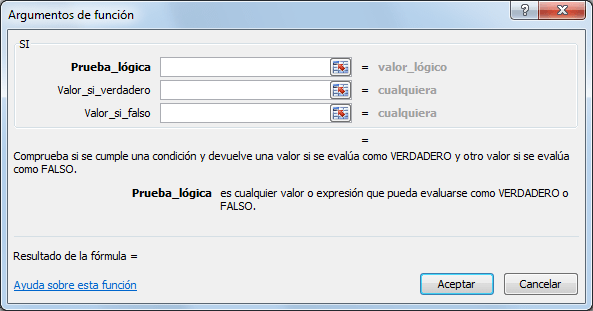
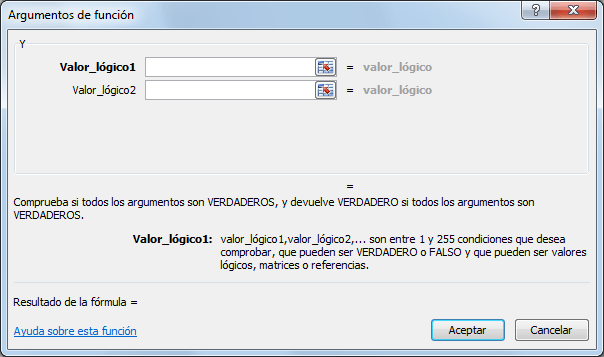
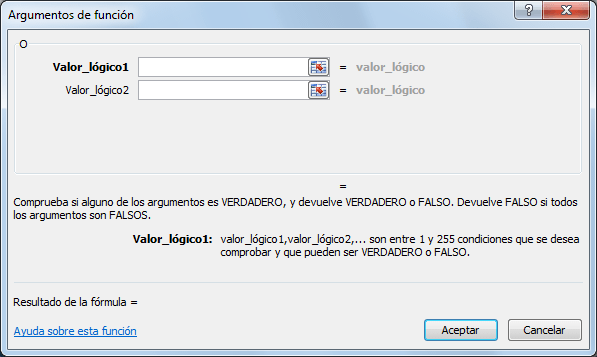
A grandes rasgos, las opciones son dos: crear fórmulas en las mismas celdas de la planilla
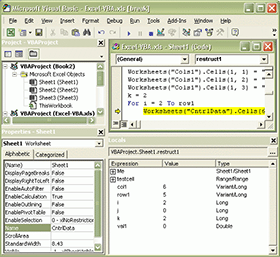
en cuestión, o bien utilizar el módulo de desarrollo en Visual Basic.
En el primer caso, las
posibilidades son muy limitadas, aunque esto no quiere decir que no sean
suficientes para la mayoría de los usuarios. El problema principal reside en la
incomodidad que conlleva escribir el código en una celda, sin la posibilidad de
utilizar saltos de línea, tabulación o comentarios, entre otros tantos
elementos propios de un editor convencional. Desarrollar funciones en el
pseudo lenguaje de Excel resulta antinatural, incómodo y poco intuitivo para un
programador, sin mencionar que diversas limitaciones estructurales hacen que no todo sea posible.
Para los desarrolladores que
buscan objetivos muy específicos, o de una complejidad mayor al cálculo de un promedio o
de una comparación entre varios datos, la solución reside en el uso de Visual
Basic. Se trata de un lenguaje con un grado de abstracción relativamente alto
(que se aleja considerablemente del lenguaje de máquina, de la forma en la que
trabaja el procesador) y que, al igual que el utilizado en Excel, funciona por eventos (esto quiere decir que el usuario debe
realizar alguna acción para que se dispare la ejecución del programa).
Dicho esto, la combinación de Excel y Visual Basic también
tiene sus limitaciones, y de ninguna manera puede superar el nivel de
personalización y precisión posible
a través de la creación de un programa desde cero; pero resulta muy eficaz y
cómodo para una pequeña compañía, que no desee invertir el dinero y el tiempo
necesarios para el desarrollo de sus propias aplicaciones.
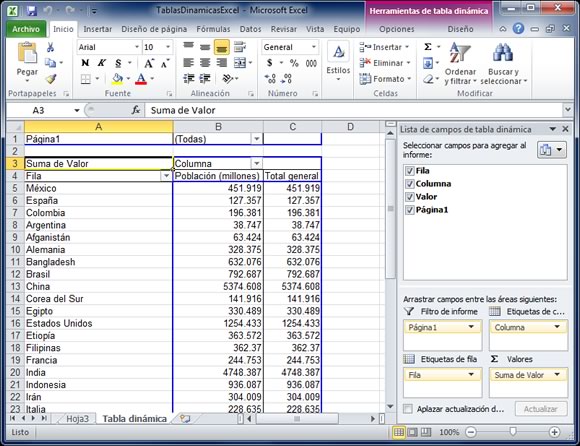
Partes del Entorno de Excel:
*- Cinta de
Opciones:
Se ha diseñado para ayudarle a
encontrar rápidamente los comandos necesarios para completar una tarea. Los
comandos se organizan en grupos lógicos, que se reúnen en fichas.
—Para reducir la aglomeración en
pantalla, algunas fichas sólo se muestran cuando son necesarias. Por ejemplo,
la ficha Herramientas de imagen solo se muestra cuando se selecciona
una imagen.
*- Nombre de una
celda:
Esta compuesta por la letra de la columna y el número de la fila. Ejemplo A1
*- Cuadro de
Nombres:
Lugar que muestra la posición actual
del puntero de celda, o del nombre asignado a un rango.
*- Barra de Fórmulas:
Muestra el contenido de una celda y
permite la creación de formulas usando un asistente el cual está ubicado en el
lado izquierdo de la barra o mediante la escritura de la fórmula en forma
manual.